AI写代码工具链搭建指南 | 打造你的专属AI开发环境
 AI Insight
专栏作者
5k 阅读
36 评论
🛠️ AI 写代码工具链的核心构成
AI 写代码工具链是一套相互协作的系统,不是随便凑几个工具就行。它得像齿轮一样环环相扣,才能真正帮你提升开发效率。首先得有个核心的代码生成模型,这是整个工具链的 “发动机”。没有它,后面的一切都免谈。现在市面上能打的模型不少,像 GPT - 4、CodeLlama、Claude 3 这些,各有各的擅长领域。有的对 Python 支持特别好,有的在系统级编程上更靠谱。
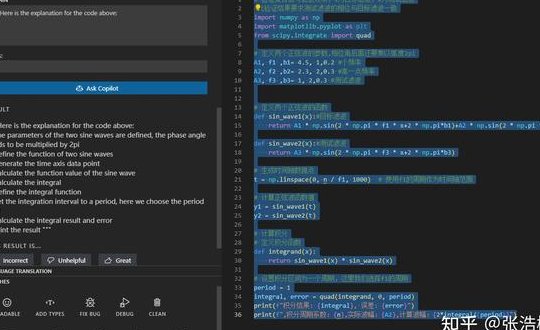
然后是集成层,就是把 AI 模型和你常用的开发工具绑在一起。总不能写几行代码就切到浏览器去问 AI 吧?那也太麻烦了。VS Code 的 Copilot 插件、JetBrains 家的 AI Assistant,都是干这个的。它们能让 AI 在你写代码的时候实时 “搭把手”,比如自动补全、解释代码含义,甚至帮你重构一段烂代码。
还得有辅助工具集。生成的代码不一定能直接跑,得调试吧?得查漏洞吧?所以静态代码分析工具(比如 SonarQube)、单元测试生成工具(像 JUnit Generator AI 版)都得配上。这些工具能帮你把 AI 生成的 “初稿” 打磨成能上线的 “成品”。
最后不能少的是配置管理工具。不同项目可能需要不同的 AI 模型参数,比如有的项目要求代码风格严格遵循 PEP8,有的需要生成更简洁的注释。用配置文件或者小脚本把这些偏好存起来,换项目的时候一键切换,能省不少事。
🔍 核心工具的筛选与对比
选工具的时候别盲目跟风,得结合自己的开发场景。先看代码生成模型。GPT - 4 Turbo 对多语言支持比较均衡,生成的代码可读性强,适合全栈开发。但它是闭源的,调用成本不低。如果你的项目主要用 C++ 或者 Rust,试试 CodeLlama,它在系统级编程上的表现经常让人惊喜,而且开源版本可以本地部署,数据隐私更有保障。
集成插件方面,GitHub Copilot 普及率最高,和 VS Code 的兼容性没话说,新手上手快。但它有时候会 “偷懒”,生成的代码存在重复逻辑。JetBrains AI Assistant 在自家 IDE(比如 IntelliJ IDEA)里表现更优,尤其是在处理大型项目的上下文时,能记住更多代码细节,适合 Java 开发者。
辅助工具里,CodeGeeX Debugger 值得一提。它不光能指出代码错误,还会告诉你错误原因和修改思路,相当于带了个 “AI 导师”。不过它目前对 Python 和 JavaScript 的支持最好,对小众语言的兼容性还有提升空间。要是你经常写前端代码,试试 Tabnine,它的实时补全响应速度比同类工具快 20% 左右,而且能学习你的代码风格,生成的代码和你自己写的味儿很像。
配置管理工具推荐用 Dotenv - vault,把 API 密钥、模型参数这些敏感信息加密存起来,比直接写在代码里安全多了。它还支持多环境配置,开发、测试、生产环境一键切换,不用手动改来改去。
📝 搭建专属 AI 开发环境的步骤
第一步,选个趁手的 IDE。推荐 VS Code 或者 PyCharm,生态完善,插件多。以 VS Code 为例,先去官网下载最新版本,安装的时候别忘了勾选 “添加到 PATH”,不然后面调命令行工具会很麻烦。
第二步,装核心插件。打开 VS Code 的扩展面板,搜 “GitHub Copilot”,点安装。安装完会提示你登录 GitHub 账号,绑定付费账号(免费版有使用限制)。接着装 “CodeGeeX” 插件,它能和 Copilot 形成互补,有时候 Copilot 卡壳了,CodeGeeX 能给出不一样的思路。
第三步,配置 AI 模型。如果用 GPT - 4,得去 OpenAI 官网申请 API 密钥,然后在 Copilot 的设置里填进去。想本地部署 CodeLlama 的话,需要至少 16GB 显存的显卡。去 Hugging Face 下载模型文件,用 llama.cpp 工具启动,然后在 IDE 里配置本地 API 地址就行。这里有个小技巧,把模型参数 “temperature” 调到 0.7 左右,生成的代码既不会太死板,也不会太离谱。
第四步,集成辅助工具。在 VS Code 里装 “SonarLint” 插件,它能实时检测代码中的潜在问题。再装个 “AI Test Generator”,写完函数后右键就能生成单元测试,省得自己动手写测试用例了。记得在设置里把这些工具和 AI 插件关联起来,让它们能共享代码上下文。
第五步,做个性化配置。创建一个 “.ai - config” 文件夹,里面放个 “preferences.json” 文件,写上你常用的编程语言、代码风格要求(比如缩进用空格还是 Tab)、是否需要详细注释等。以后换电脑或者换项目,把这个文件夹复制过去,环境就能快速复原。
✨ 工具链的优化与升级技巧
用了一段时间后,得给工具链 “做做保养”。定期更新插件和模型是必须的,很多 bug 都是通过更新解决的。比如 Copilot 每个月都会更新模型,新模型在处理复杂逻辑时的能力会明显提升。
可以试试自定义提示词模板。把常用的需求写成模板,比如 “用 Python 写一个单例模式的数据库连接类,要求支持 MySQL 和 PostgreSQL”,存到 IDE 的代码片段里,调用 AI 的时候直接导入,能让生成的代码更符合你的预期。
要是你经常在不同设备上开发,用云同步工具把配置文件和插件列表同步起来。VS Code 的 “Settings Sync” 功能就很好用,登录微软账号就能同步所有设置,换电脑的时候不用重新配置一遍。
还能给工具链 “加加功能”。比如用 LangChain 框架把多个 AI 模型串起来,让 CodeLlama 处理代码生成,让 GPT - 4 处理代码解释,各司其职。再写个小脚本,让 AI 生成代码后自动运行单元测试,测试通过了才保存,能减少很多返工。
注意监控工具链的性能。如果发现 IDE 变卡了,可能是 AI 插件占用内存太多。在任务管理器里看看进程占用,把不用的插件暂时禁用。另外,调用云端模型的时候注意网络状况,用个稳定的 VPN 能减少 API 调用失败的概率。
❓ 常见问题及解决方案
最常见的问题是AI 生成的代码跑不起来。遇到这种情况,先检查是不是上下文给少了。AI 有时候会 “想当然”,如果你只说 “写个登录功能”,它可能默认用某种框架,但你项目里用的是另一种。解决办法是在提示里加上项目用的技术栈,比如 “用 Django REST framework 写一个登录接口,需要验证手机号和验证码”。
插件突然用不了也很头疼。先看看是不是 API 密钥过期了,去对应平台重新生成一个换上。要是还不行,试试卸载插件再重装,有时候是插件缓存出了问题。VS Code 用户可以按 “Ctrl + Shift + P”,输入 “Developer: Reload Window” 重启窗口,很多小毛病都能解决。
本地部署模型时,经常会遇到 “显存不足” 的提示。可以试试用量化版本的模型,比如把 7B 参数的 CodeLlama 量化成 4 位精度,显存占用能减少一半,性能损失不大。或者用模型分片技术,把模型分到 CPU 和 GPU 上跑,就是速度会慢一点。
还有人抱怨 AI 生成的代码 “太啰嗦”。这时候可以在提示里加一句 “代码要简洁,去掉冗余注释”。也可以在配置文件里把 “max_tokens” 调小一点,强迫 AI 精简输出。另外,多让 AI 看你自己写的代码,它会慢慢学习你的风格,生成的代码会越来越对胃口。
【该文章由diwuai.com
第五 ai 创作,第五 AI - 高质量公众号、头条号等自媒体文章创作平台 | 降 AI 味 + AI 检测 + 全网热搜爆文库🔗立即免费注册 开始体验工具箱 - 朱雀 AI 味降低到 0%- 降 AI 去 AI 味】