探索Stable Diffusion的魅力,免费AI生成图片软件的安装与使用
 AI Insight
专栏作者
3k 阅读
86 评论
如果你还在为找不到好用的免费 AI 绘图工具发愁,那 Stable Diffusion 绝对值得你花 5 分钟了解一下。这款开源的 AI 图像生成模型,不仅能生成堪比专业设计师的作品,还完全免费,甚至允许你在自己的电脑上部署 —— 这意味着你不用担心图片版权归属,也不用受制于在线工具的使用次数限制。
🌟 Stable Diffusion 的独特魅力在哪?
首先得明确一点,Stable Diffusion 和那些在线 AI 绘图工具最大的区别就是开源性。这意味着全世界的开发者都能为它贡献代码、训练模型,所以它的迭代速度快得惊人。今天还在用的功能,可能下周就有了更强大的升级。
其次是本地化运行的能力。只要你的电脑配置达标,完全可以把它装在自己的硬盘里,生成图片时不用联网,所有数据都保存在本地。对于需要处理敏感素材的设计师或者注重隐私的用户来说,这一点太重要了。
再者就是高度可定制。你可以给它喂自己的图片数据集,训练出专属的风格模型;也能通过插件扩展功能,比如自动修复手部细节、生成 3D 效果、甚至给图片加动画。这种自由度,是很多闭源工具根本给不了的。
最关键的是免费。虽然生成高质量图片需要一定的硬件投入,但软件本身和大部分模型都是免费的。对比那些按张收费或者订阅制的工具,长期用下来能省一大笔钱。
📥 安装前必须知道的硬件要求
别着急动手安装,先看看你的电脑能不能跑得动。Stable Diffusion 对硬件的要求主要集中在显卡上 ——至少需要 4GB 以上显存的 NVIDIA 显卡(AMD 显卡也能跑,但设置会复杂很多,新手建议优先用 NVIDIA)。如果你的显卡显存低于 4GB,不是不能用,只是生成图片会很慢,而且容易报错。
CPU 和内存的要求相对宽松,一般近几年的 i5 或 Ryzen 5 以上处理器,搭配 8GB 以上内存就能运行。但如果想生成高清大图(比如 1024x1024 像素以上),建议内存升到 16GB,硬盘至少留出 50GB 空间 —— 毕竟模型文件动不动就几个 G。
对了,系统方面,Windows 10/11 和 macOS(M1/M2 芯片)都能安装,不过 macOS 的兼容性稍差,部分插件可能用不了。
📥 Windows 系统安装步骤(新手友好版)
如果你是电脑小白,推荐用 “Automatic1111” 这个开源的 WebUI,它把复杂的代码操作变成了可视化界面,上手难度低很多。
第一步,先安装 Python。去官网下载 Python 3.10.x 版本(别用最新的 3.11 以上,可能不兼容),安装时记得勾选 “Add Python to PATH”,不然后续会报错。安装完成后,打开命令提示符,输入 python --version,能显示版本号就说明装好了。
第二步,下载 Stable Diffusion WebUI。打开 GitHub,搜索 “Automatic1111/stable-diffusion-webui”,点右上角的 “Code”,选择 “Download ZIP”。把压缩包解压到你想安装的文件夹,比如 D 盘根目录,文件夹名字别带中文和空格。
第三步,获取模型文件。Stable Diffusion 需要 “checkpoint” 模型才能生成图片,最基础的就是 “v1-5-pruned-emaonly.safetensors”。可以去 Hugging Face 官网搜索下载,注意要找带 “safetensors” 后缀的文件(比 ckpt 更安全)。下载后,把它放到 “stable-diffusion-webui/models/Stable-diffusion” 文件夹里。
第四步,启动程序。双击解压文件夹里的 “webui-user.bat”,会自动弹出命令窗口,开始下载依赖文件。这个过程可能要十几分钟到半小时,取决于你的网速。第一次启动成功后,会显示一个本地网址(通常是http://127.0.0.1:7860),复制到浏览器里打开,就能看到操作界面了。
📥 macOS 系统安装要点
M1/M2 芯片的 Mac 用户,步骤和 Windows 类似,但有几个地方要注意。首先得安装 Homebrew,打开终端输入指令:/bin/bash -c "$(curl -fsSL https://raw.githubusercontent.com/Homebrew/install/HEAD/install.sh)"。
然后用 Homebrew 安装 Python 和 Git:brew install python git。接下来同样是从 GitHub 下载 WebUI,解压后在终端里进入文件夹,输入./webui.sh 启动。
不过 Mac 的显卡加速设置比较特殊,启动时可能需要加参数。如果生成图片很慢,可以在 “webui-user.sh” 文件里加一行 “export COMMANDLINE_ARGS="--no-half --use-cpu all"”,但这样会用 CPU 渲染,速度更慢 —— 所以还是建议用 Windows 电脑运行,体验会好很多。
🎨 第一次生成图片就上手
打开 WebUI 界面后,别被一堆参数吓住,先从最简单的开始。在左侧 “Prompt” 框里输入你想要的画面描述,比如 “a cat wearing a space suit, starry background, 8k, ultra detailed”。
右侧 “Negative Prompt” 里输入你不想要的元素,比如 “blurry, lowres, text”。然后在 “Sampling method” 里选一个采样方法(新手推荐用 Euler a),“Sampling steps” 调到 20-30,“Width” 和 “Height” 设为 512x512(太高会增加显存占用)。
最后点 “Generate” 按钮,等十几秒到几分钟,你的第一张 AI 生成图片就出来了。如果不满意,就调整 Prompt 里的描述,比如加上 “oil painting style”(油画风格)或者 “by Hayao Miyazaki”(宫崎骏风格),多试几次就能找到规律。
🔧 提升画面质量的 3 个关键技巧
学会写精准的提示词是提升效果的核心。尽量用具体的词汇,比如不说 “好看的风景”,而是 “sunset over snow-capped mountains, reflection in lake, vibrant colors, wide angle shot”。可以去 Civitai 这类模型社区看别人的 Prompt,抄过来改改就能用。
换更专业的模型。基础模型生成的图片可能比较普通,去 Civitai 或 Hugging Face 下载专门的模型,比如写实风格的 “RealVisXL”、动漫风格的 “Anything V5”,放到 models 文件夹里,在 WebUI 顶部的模型选择栏切换就行。
善用高清修复功能。生成小图满意后,用 “SD Upscaler” 插件把图片放大到 2K 或 4K。步骤是:先生成 512x512 的图,点 “Send to Extras”,选择一个放大算法(比如 R-ESRGAN 4x+),调整放大倍数,点 “Generate” 就能得到高清图。
❓ 常见问题怎么解决
生成时提示 “Out of memory”(内存不足),大概率是图片尺寸设太大了,降到 512x512 试试,或者在 “Settings” 里勾选 “Low VRAM” 模式。
图片里人物手部畸形是通病,解决办法是在 Prompt 里加 “perfect hands, five fingers”,或者用 “ControlNet” 插件,先画个手部线稿让 AI 照着生成。
启动时卡在 “Installing torch” 不动,可能是网络问题,挂个梯子再启动,或者手动下载 torch 安装包,用 pip install 命令安装。
🆚 和其他免费工具比,它强在哪?
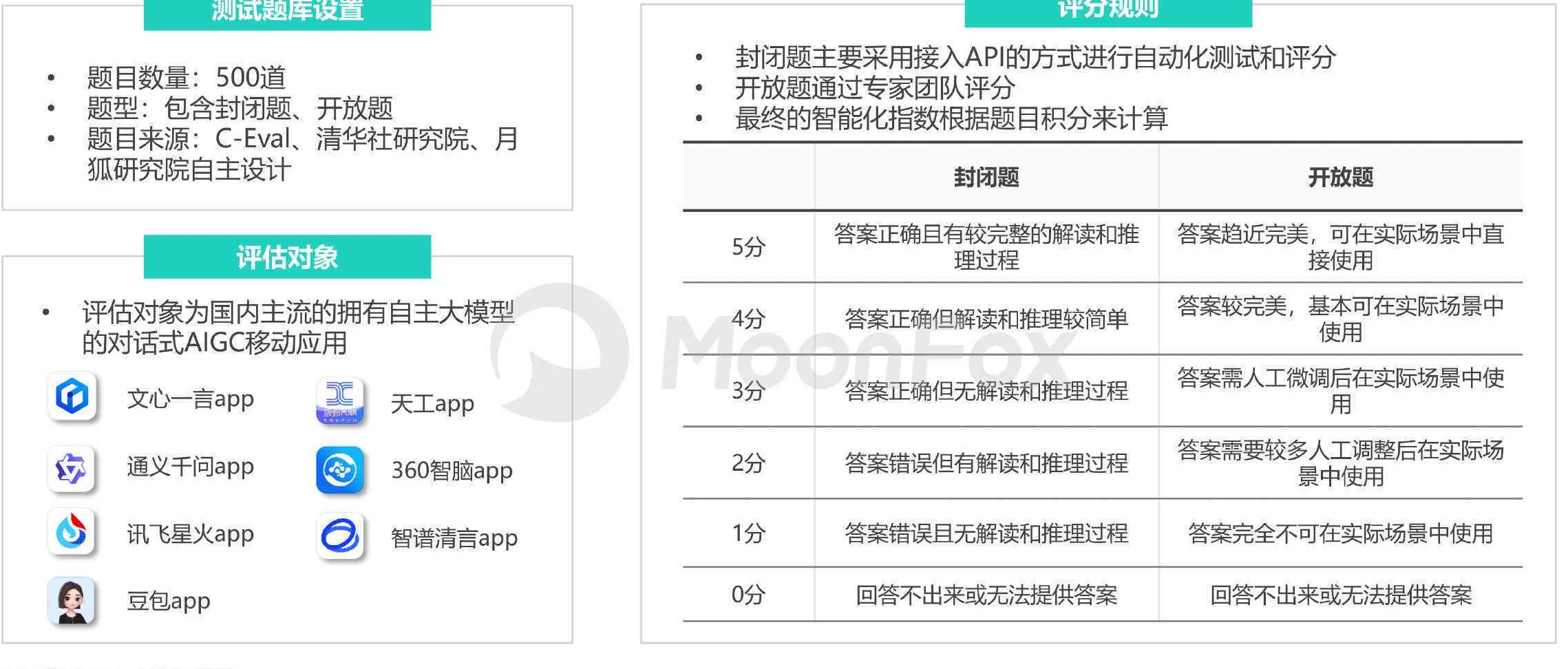
对比 Midjourney,Stable Diffusion 胜在免费和本地运行,但生成的图片细节可能稍逊;对比 DALL-E 2,它的开源性让自定义程度更高,还能训练自己的模型;对比国内的文心一格、讯飞星火绘图,它没有使用次数限制,生成速度也更快(取决于你的硬件)。
如果你是认真想长期用 AI 绘图,又不想花钱,Stable Diffusion 几乎是唯一的选择。虽然初期 setup 麻烦点,但一旦跑起来,那种想画什么就画什么的自由感,绝对值得你花时间折腾。
现在就去试试吧,从一张简单的图片开始,慢慢探索这个 AI 绘画的奇妙世界。记住,最好的学习方法就是不断生成、不断调整 —— 毕竟,它完全免费,你有无限次试错的机会。
【该文章由diwuai.com
第五 ai 创作,第五 AI - 高质量公众号、头条号等自媒体文章创作平台 | 降 AI 味 + AI 检测 + 全网热搜爆文库🔗立即免费注册 开始体验工具箱 - 朱雀 AI 味降低到 0%- 降 AI 去 AI 味】